
ROBLOX. Колесо обозрения. Физика.
Строительство колеса обозрения
В одном из прошлых уроков вы узнали, как сделать дверь с помощью ограничений (шарниров) HingeConstraints. Многие хитроумные приспособления в Roblox будут использовать несколько ограничений для создания более сложных механизмов. В частности, вы можете настроить несколько ограничений, которые будут срабатывать, то есть они будут двигаться своим ходом. Из этого урока Вы узнаете, как привести в действие шарнирное ограничение в качестве двигателя, чтобы сделать колесо обозрения.
Установка колеса обозрения
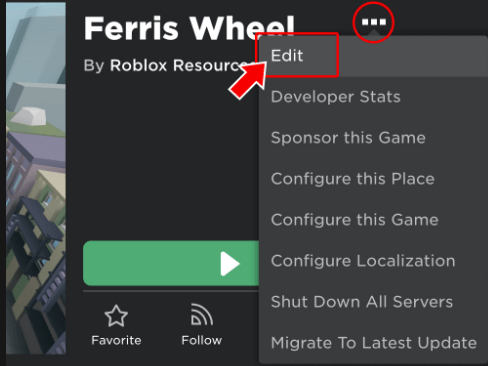
Добавьте колесо обозрения в свой игровой шаблон, перейдя по этой ссылке: https://www.roblox.com/library/6448931648/FerrisWheel , либо скопировав её в адресную строку своего браузера. Вы можете открыть предварительно построенное место в Студии, нажав https://www.roblox.com/games/6448937909/Ferris-Wheel. Нажмите кнопку “Edit”, как показано на рисунке:
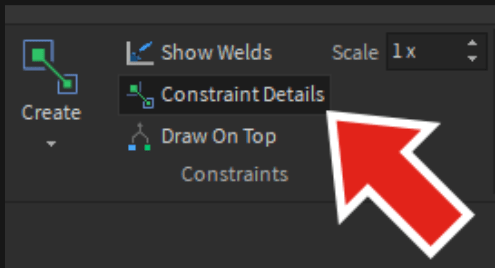
Чтобы просмотреть ограничения и вложения, на вкладке «Модель» включите параметр «Сведения об ограничениях».
Добавление вложений
Вам нужно будет добавить шарниры на колесо обозрения, чтобы задать направление и возможность вращения колеса. При установке шарниров нужно раздвинуть детали колеса обозрения, чтобы вы могли четко видеть положение и ориентацию навесного оборудования (шарниров).
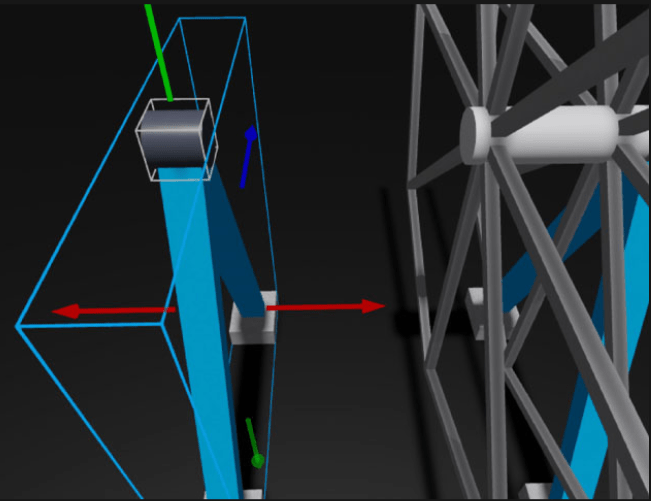
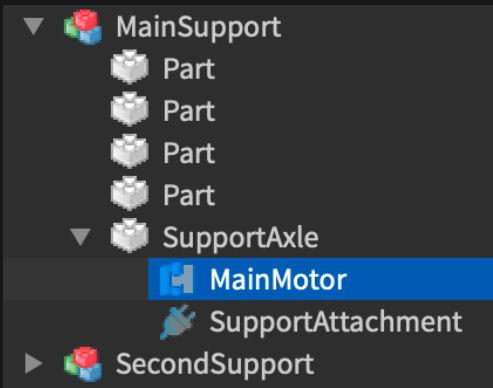
В проводнике разверните колесо обозрения, выберите модель MainSupport и переместите ее так, чтобы вы могли видеть сторону оси колеса, а также сторону опорной оси.
Разверните MainSupport и выберите SupportAxle. Вставьте вложение и переименуйте его в SupportAttachment.
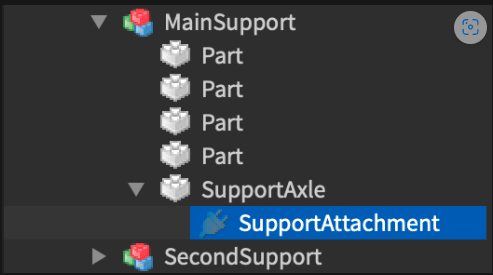
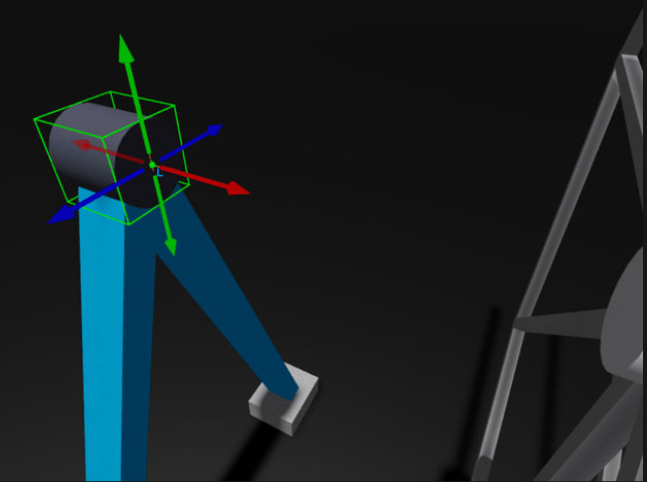
Переместите SupportAttachment так, чтобы он находился на внутреннем краю SupportAxle.
В колесе обозрения выберите WheelAxle и добавьте новое навесное оборудование с именем WheelAttachment.
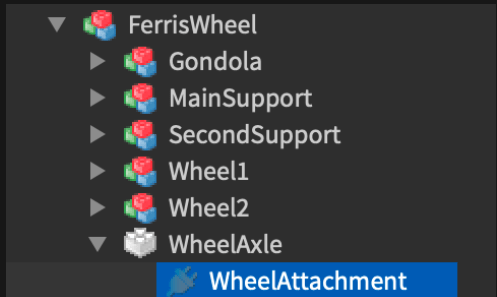
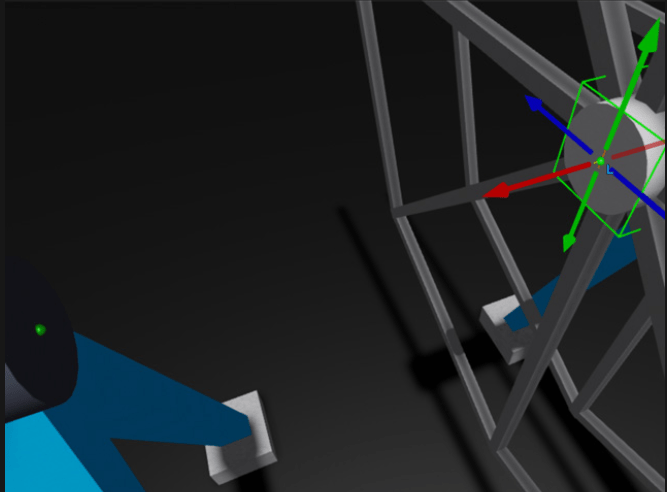
Переместите WheelAttachment к краю оси. Убедитесь, что это сторона, обращенная к опоре, на которой вы разместили SupportAttachment.
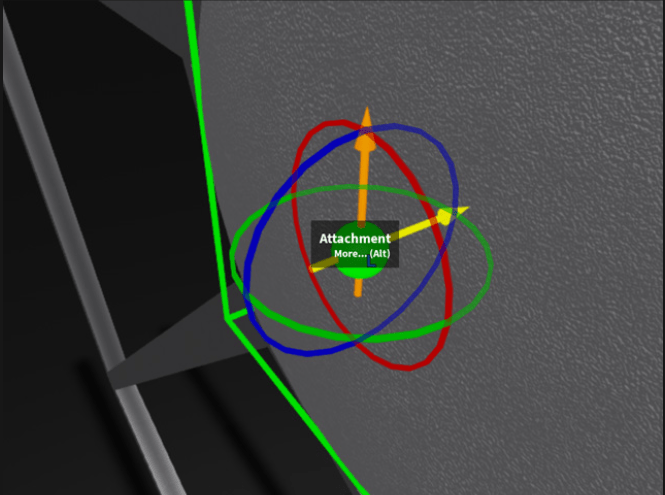
Убедитесь, что желтые стрелки для обоих вложений указывают в одном направлении. Если это не так, используйте инструмент «Поворот», чтобы убедиться, что они направлены одинаково
Создание HingeConstraint
Теперь, когда обе части вращающегося шарнира на месте, пришло время добавить HingeConstraint, чтобы шарнир работал, как двигатель для колеса.
В SupportAxle создайте новый HingeConstraint и назовите его MainMotor.
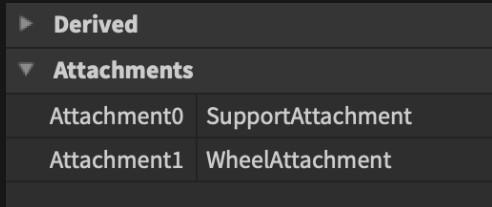
В свойствах MainMotor задайте для параметра Attachment0 значение SupportAttachment, а для свойства Attachment1 — WheelAttachment.
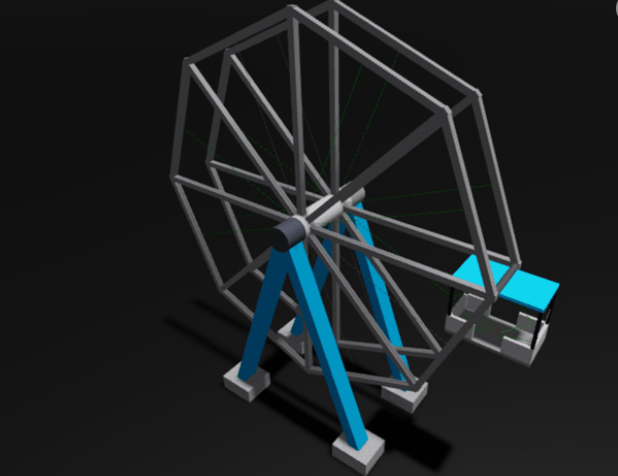
Выберите модель MainSupport и верните ее в исходное положение.
Переход на двигатель
По умолчанию HingeConstraints поворачивается только в том случае, если на них действует внешняя сила, например, пользовательский персонаж, толкающий подключенные части. Чтобы заставить HingeConstraint вращаться самостоятельно, мы должны настроить его как двигатель, установить желаемую скорость вращения и убедиться, что шарнир имеет достаточный крутящий момент.
Выберите MainMotor и в свойствах измените ActuatorType на Motor.
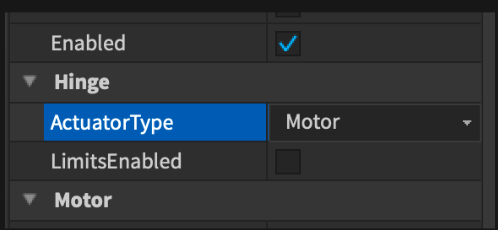
Измените AngularVelocity на 0,314.(Угловая скорость)
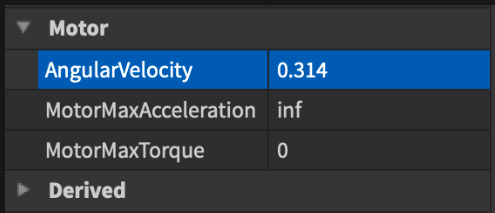
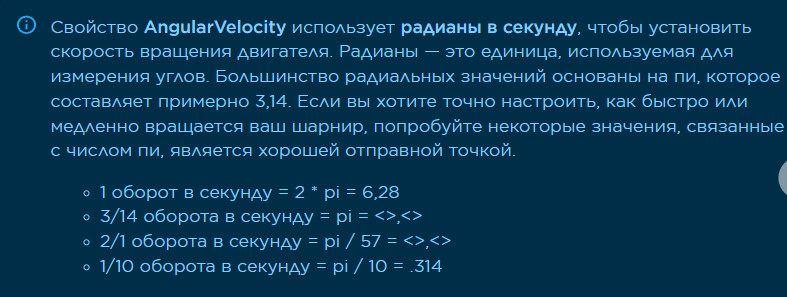
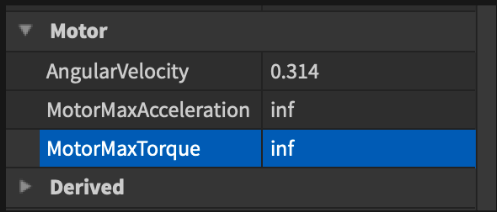
Скопируйте значение “inf” написанное в любом текстовом поле(редакторе), в MotorMaxTorque, чтобы максимальный крутящий момент мотора ( MotorMaxTorque) соответствовал весу и угловому ускорению колеса(MotorMaxAcceleration). Если шаблон загружен с Creator Hab, то по умолчанию значение MotorMaxAcceleration 500000. Вам нужно просто скопипастить слово “inf” ( см. выше).
Проверьте поведение вращения колеса, выбрав «Играть» и проверив свой опыт.
Обратите внимание, что вам нужен только двигатель с одной стороны колеса; вам не нужны двигатели с обеих сторон. При строительстве с помощью приспособлений старайтесь использовать как можно меньше ограничений (шарниров). Это гарантирует, что ваши приспособления будут стабильны и надежны.
Теперь, когда колесо обозрения полностью построено, попробуйте поэкспериментировать с большим количеством ограничений. Вы можете добавить больше смотровых кабин к колесу обозрения, или вы можете попробовать построить оригинальное колесо обозрения собственной конструкции.