
ROBLOX. Анимация аватара. Знакомство с редактором.
Создание анимации
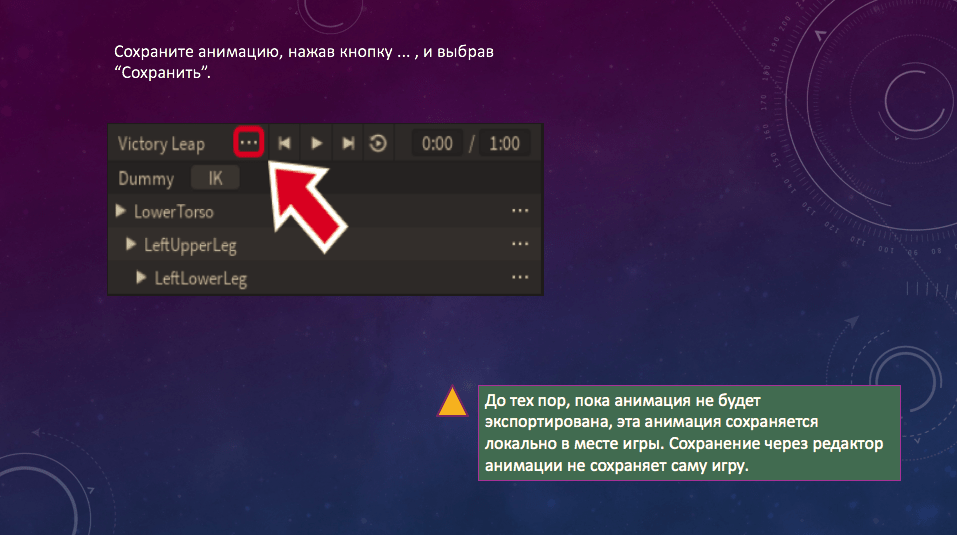
Roblox Studio имеет встроенный редактор анимации для создания пользовательских анимаций для игровых персонажей. Чтобы научиться пользоваться редактором, вы создадите анимацию персонажа, совершающего победный прыжок. После завершения эту анимацию можно будет воспроизвести для любого аватара Roblox.
Настройка анимации
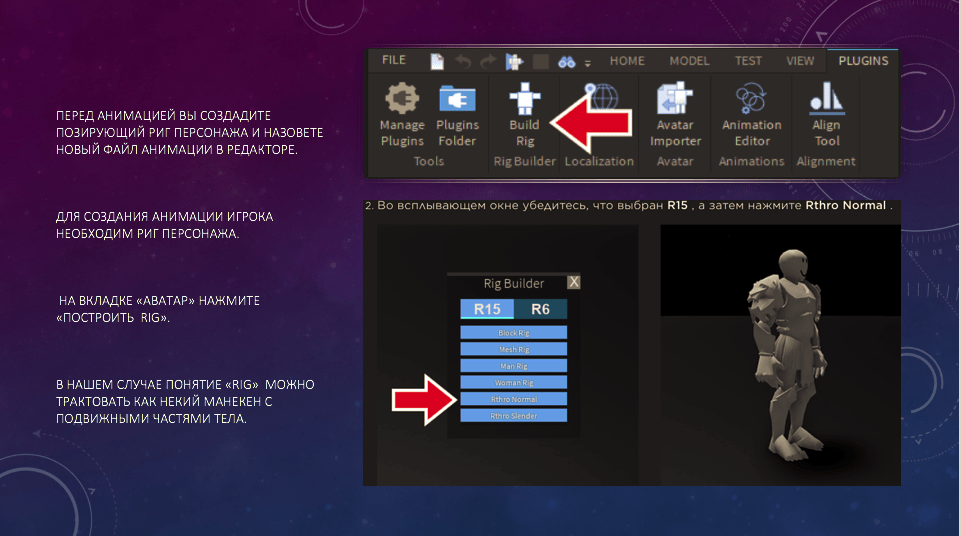
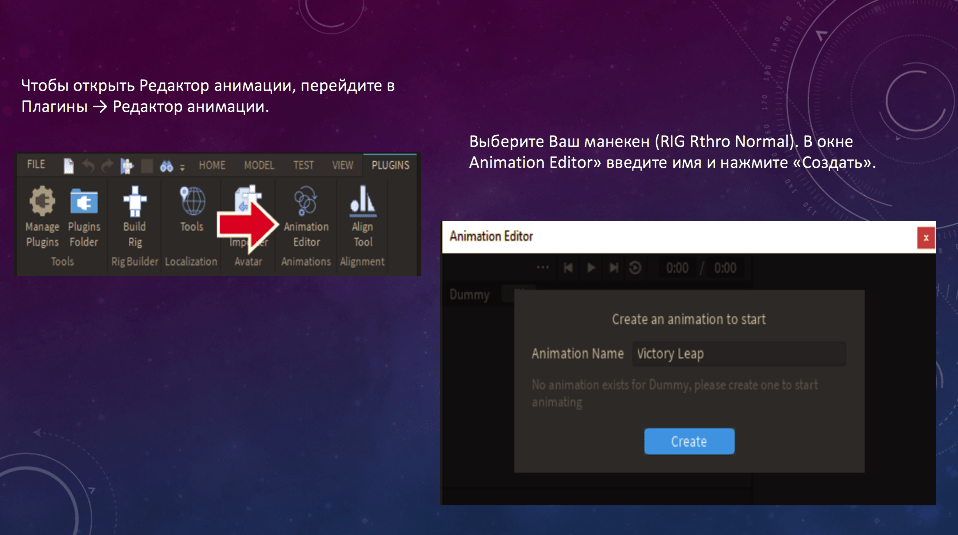
Создание анимации
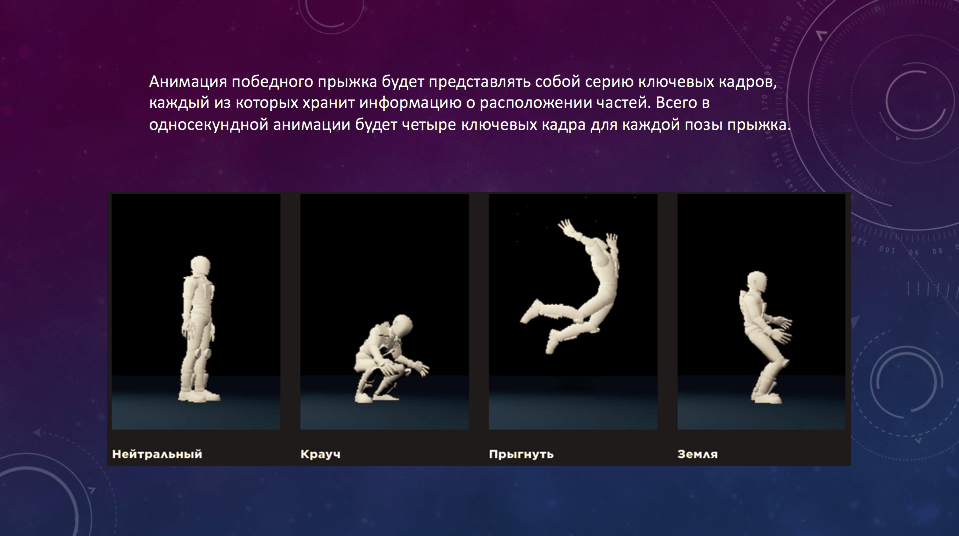
Первая поза (нейтральная)
Первой позой будет нейтральная поза с персонажем, стоящим в покое. Для начала вы установите ключевые кадры в текущую позу установки.
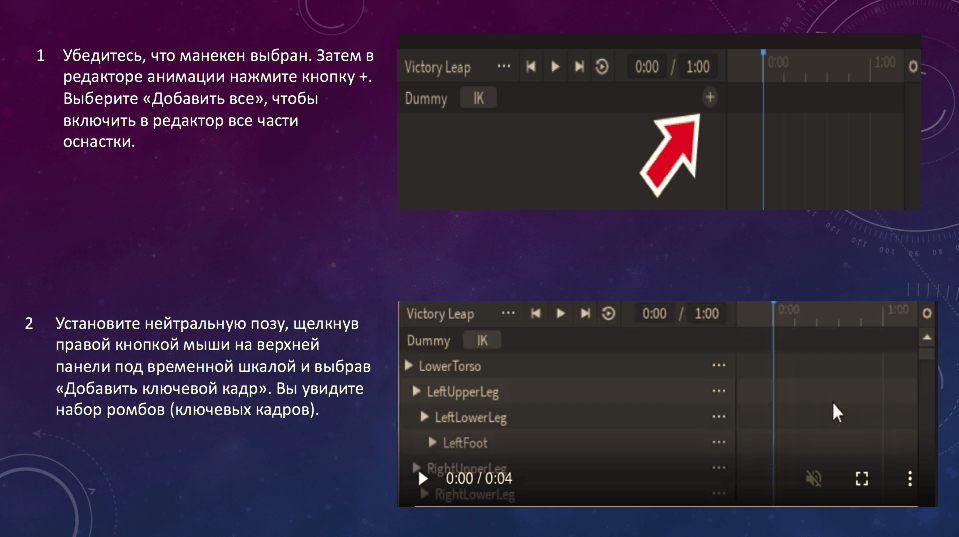
Видео предыдущего шага
Вторая поза (приседания)
В следующей позе персонаж будет приседать, прежде чем прыгнуть.
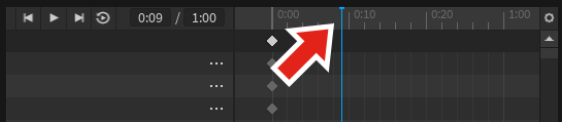
Нажмите на верхнюю панель, чтобы установить время анимации на треть длины (например, 0:09)
Выберите различные части тела и используйте инструмент «Поворот», чтобы расположить манекен. Один из способов, которым работают аниматоры, — начать с частей, соединенных с туловищем, таких как плечо. Затем перейдите к таким частям, как рука.
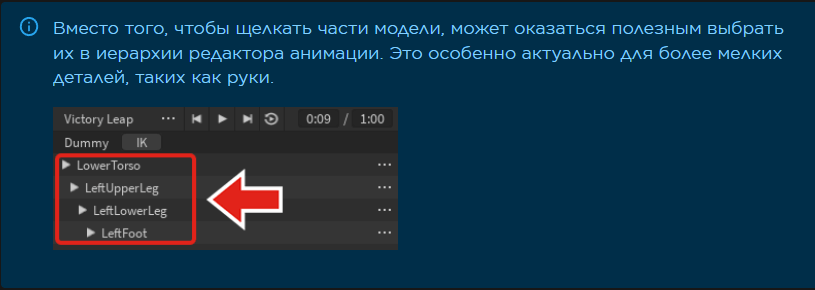
Чтобы переместить манекен, переключитесь на инструмент «Перемещение», нажав клавишу R. Щелкните часть LowerTorso (либо в иерархии ригов, либо в иерархии анимации) и расположите корпус немного вниз.
Третья поза (прыжок)
Установите время анимации примерно на середину временной шкалы, нажав на верхнюю панель.
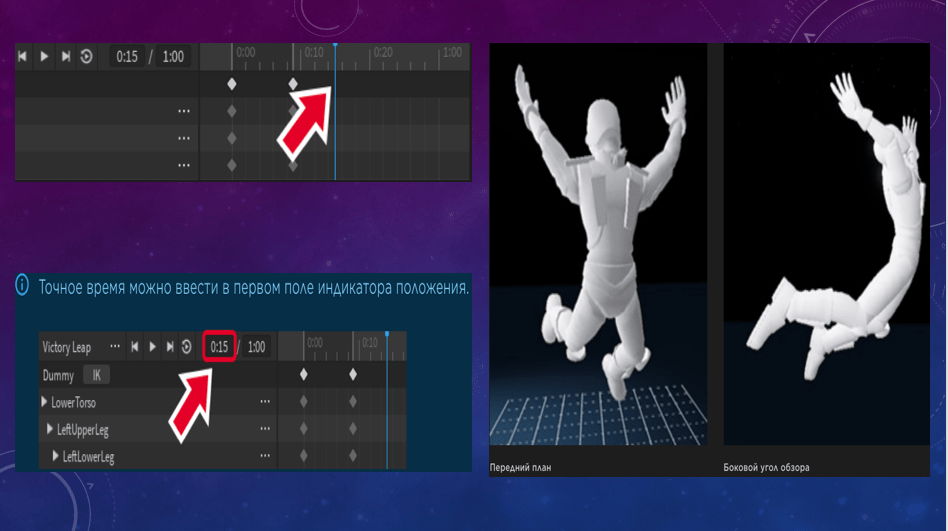
Анимируйте с помощью “Rotate” и “Move”, чтобы создать позу, как показано выше.
Завершение анимации
Для экономии времени и перехода между циклами анимации последняя поза будет скопированной версией первой, нейтральной позы. Затем вы можете либо оставить позу как есть, либо настроить ее, чтобы получить более интересную анимацию.
Выберите верхний ключевой кадр (ромбовидный символ) на временной шкале для первой позы. Обратите внимание на то, как выбираются ключевые кадры для каждой части. После того, как вы выделите все ключевые кадры, скопируйте их Ctrl+C (⌘+C).
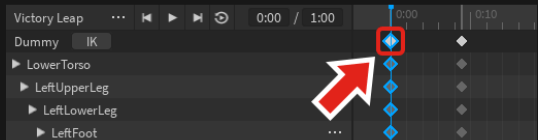
Перейдите в конец анимации (1:00 в примере), нажав на временную шкалу. Затем вставьте ключевые кадры с помощью Ctrl+V (⌘+V). При желании потратьте некоторое время на корректировку позы, чтобы добавить больше деталей в анимацию.
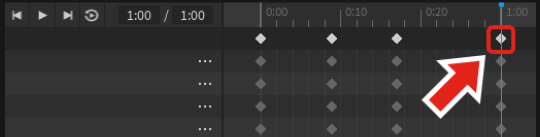
Когда анимация будет готова, включите зацикливание, затем нажмите «Воспроизвести».
Экспорт анимации
Готовая анимация должна быть экспортирована, чтобы воспроизводить ее в играх.
Нажмите кнопку […] в левом верхнем углу окна редактора анимации.
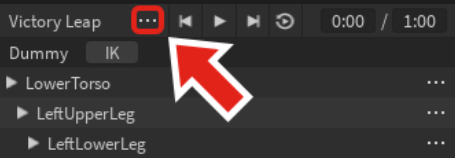
Выберите “Экспорт”. Следуйте инструкциям в диалоговых окнах и нажмите кнопку “Отправить”.
После экспорта анимации скопируйте идентификатор, щелкнув значок «Копировать». Вы должны увидеть зеленый текст «ID скопирован!».
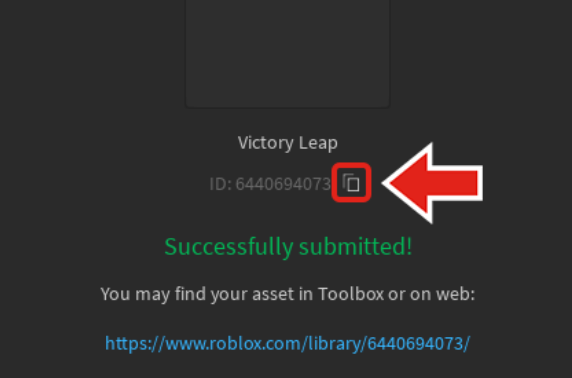
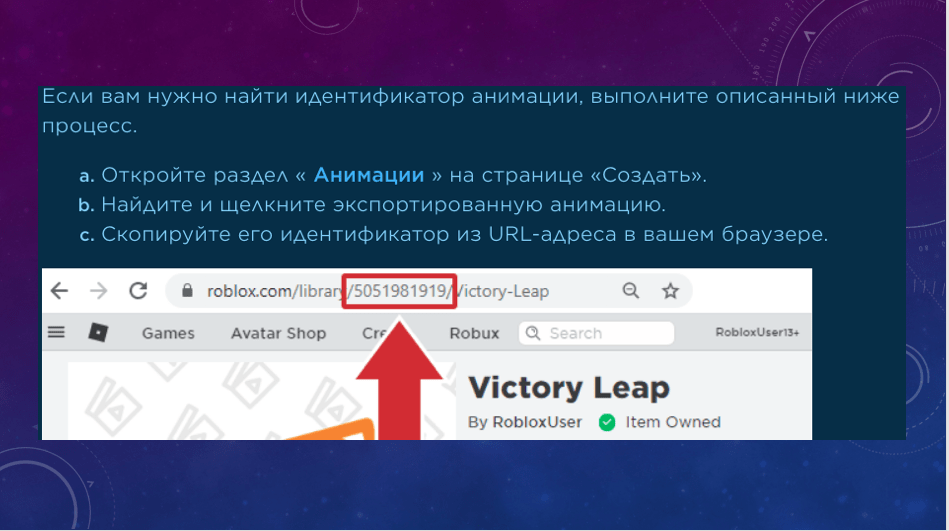
Скопированный идентификатор теперь можно использовать в анимациях Roblox, как описано в курсе “Создание сценариев анимации аватара”.