Урок 7. Рисуем, пишем, считаем с Агентом в Minecraft.
Сегодняшняя тема продолжает предыдущие… Поменяем только среду программирования (редактор MakeCode в MEE), и соответсвенно, Объект (Исполнитель), для которого будем писать наш код на языке Python.
Итак, заходим в МЕЕ, открываем новый мир, желательно пустой, чтобы ничто не отвлекало от работы, либо тот, в котором работали на прошлом занятии (Спираль).
Нажимаем клавишу “с”, открываем редактор MakeCode и выбираем учебный мир Pixel Art, который находится в теме Extension Tutorials (учебник по созданию расширений).
Шаг 1. Расширения в МЕЕ– это наборы дополнительных блоков, которые создаются игроками-программистами для увеличения функциональных возможностей программ.
Шаг 2. В этом уроке категория Pixel Art уже добавлена для вас. Если вы хотите создать свой пиксельный шедевр, нажмите ЗДЕСЬ.
Чтобы создать своё расширение, в панели иструментов, когда она представлена полным списком (после всех выполненных шагов по уроку), выберите кнопку ” Расширения”, и выберите нужную вам категорию.
Шаг 3. Начинаем писать код. Первым делом объявим функцию для запуска нашего будущего кода с именем “при команде чата…”, где укажем кодовое слово для запуска ( “draw” ), а внутри функции запишем инструкцию, которая заставит Агента написать слово “Welcome!” блоками мухоморов на высоте 20 над поверхностью в Западном направлении.
def on_chat():
    blocks.print("Welcome!", RED_MUSHROOM_BLOCK, pos(0, 20, 0), WEST)

player.on_chat("draw", on_chat)
Далее в строку №3 добавим команду для вставки рисунка из уже загруженного в МЕЕ расширения. Получим следующий код:
def on_chat():
    blocks.print("Welcome!", RED_MUSHROOM_BLOCK, pos(0, 20, 0), WEST)
# Значок палитры расположен в начале следующей строки (условный знак #установленного расширения)

    pixelArt.draw_image(img(""" . """), pos(0, 5, 0), WEST)
player.on_chat("draw", on_chat)
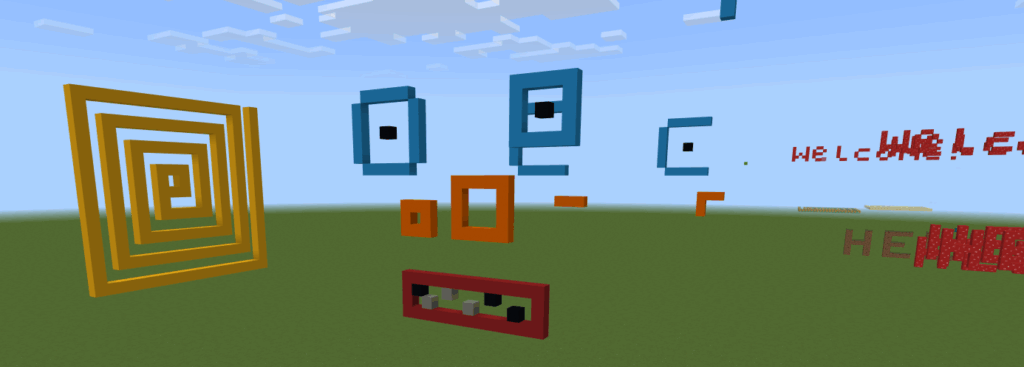
Итак, чтобы нарисовать пиксельный рисунок, используя расширение Pixel Art, нужно в третьей строке вышеприведенного кода нажать на символ палитры, и в открывшемся окне расширения выполнить работу. По окончании рисования нажми зеленую кнопку Готово. Рисунок откроется в вашем учебном мире после запуска основной программы в пределах указанных вами кооординат.
Чтобы сделать несколько рисунков, добавьте несколько инструкций
pixelArt.draw_image(img(""" . """), pos(0, 0, 0), WEST)
каждый раз меняя параметры внутри скобок.
Задание: Сделайте несколько рисунков и расположите их в разных местах мира, создав композицию из приветственной надписи и пиксельных изображений. Помните- программа пишет только на английском. Успеха! Примерно вот так…