
Урок 5. Черепашка взрослеет. Список цветов. Деление по остатку.
Вместе с черепашкой мы уже научились рисовать круги и линии разных цветов. Но это были отдельные фигуры. А как быть, если мы хотим одну фигуру сделать разноцветной?
Для этого создадим список цветов количеством, равным числу сторон квадрата (4):
list_colors = [“red”, “yellow”, “blue”, “green”]
, и заставим черепашку менять цвет пера каждый раз после её поворота на 90 градусов с помощью несложной операции, называемой Деление по остатку, то есть 4 раза за один полный “обход” квадрата:
t. pencolor(list_colors[x%4])
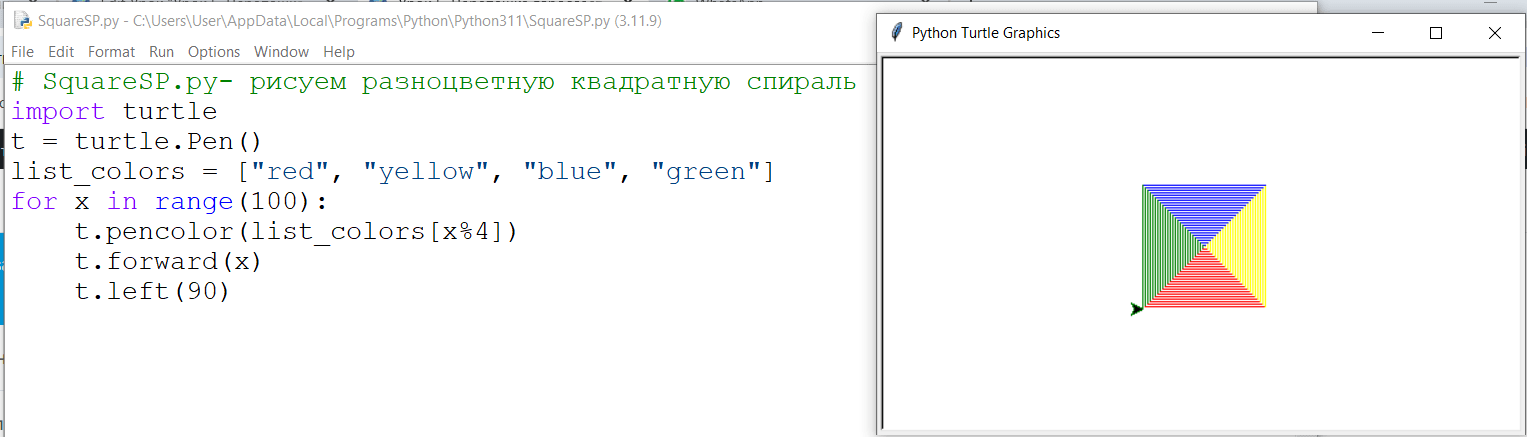
Попробуйте поменять параметры внутри цикла- например, угол поворота черепашки, или названия цветов, или их количество- и посмотрите, что получается…
Чтобы придать нашему рисунку завершенность, давайте покрасим его фон каким-нибудь цветом. Для этого используем метод:
turtle.bgcolor(), где в скобках и кавычках укажем желаемый цвет. Запускаем!
А ещё- поменяем разноцветные квадратные на круглые спирали с помощью метода:
turtle.circle(x)
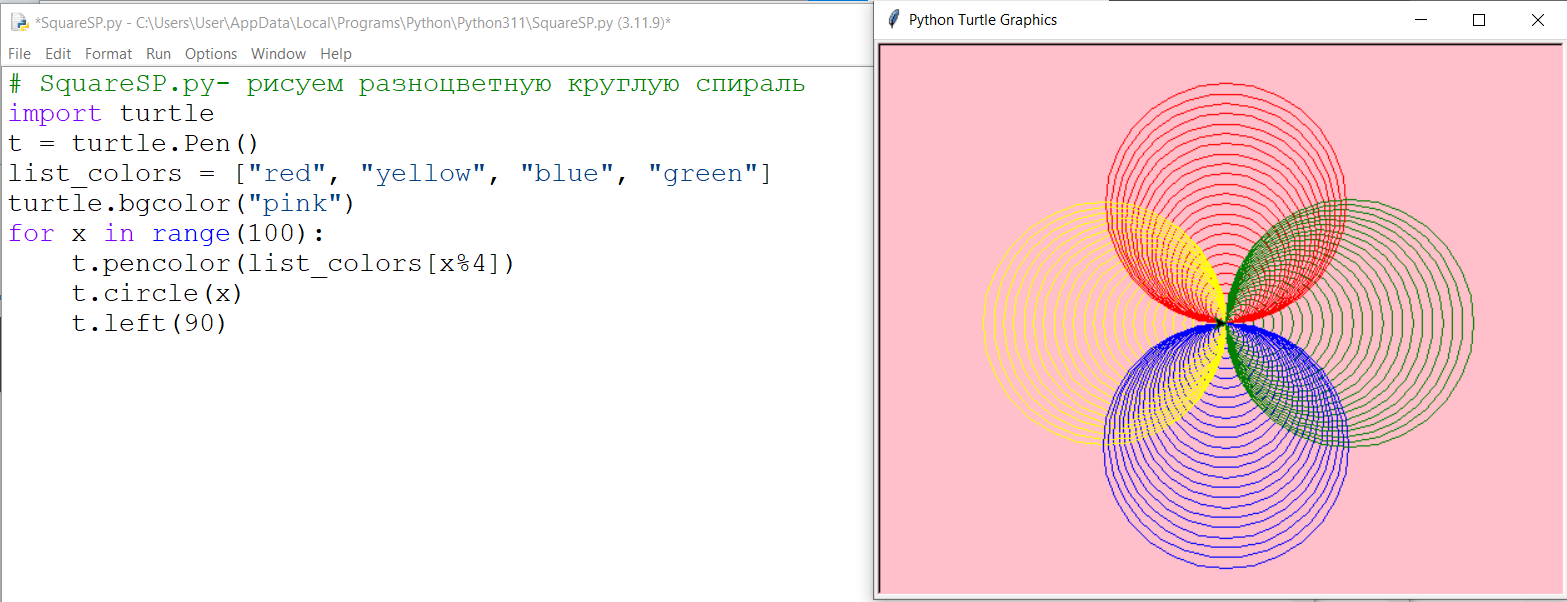
Вопрос: Какие переменные мы использовали в предыдущей программе, и на что они влияют?
Давайте подумаем- а нельзя ли заставить нашу черепашку рисовать сразу несколько различных спиралей без остановки и внесения изменений в программу каждый раз, когда нам захочется изменить внешний вид рисунка?
Ответ: Легко! Нужно всего лишь придумать и объявить такую переменную, при изменении значений которой будут меняться и все уже объявленные нами ранее переменные(цвет, размер, форма и угол поворота спирали).
Такой переменной может послужить число сторон (линий разных цветов будущих спиралей). Итак, объявим новую переменную
sides = 6, и добавим в список цветов еще два-чтобы у каждой линии был свой цвет.
А для красоты сделаем нарисованные линии расширяющимися по мере удаления от центра спирали с помощью метода
t.width().
Итак, наша программа примет вид:
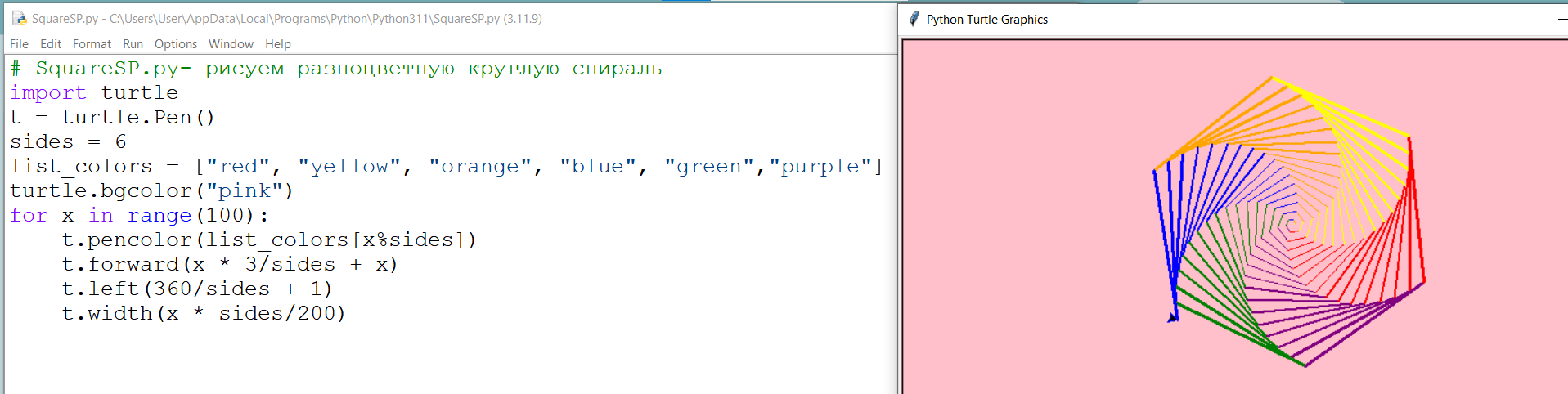
Напишите комментарии к строчкам нового кода.
А сейчас мне захотелось рисовать спирали, вообще не меняя значений переменных в программе, а просто записав число сторон в консоли…
На одном из прошлых уроков мы изучили функцию input. Давайте используем её для ввода пользователем нужного ему количества сторон. И после этого прикажем компьютеру оценить введенное число с помощью функции
eval()
Итак, в вашей программе замените строку
sides = 6 на
sides = eval(input(“Введите количество сторон от 2 до 6: “))
Протестируйте новые коды!
Вопросы и задания к уроку: Сделайте скриншоты рисунков и программ и сохраните их на свой компьютер.
Объясните Ваше понимание функции eval,
- Деление по остатку
- Смысл выражения: t.pencolor(list_colors[x%sides])
- t.pencolor(list_colors[x%sides])
- t.width(x * sides/200)